
A IA no Excel não é mais uma promessa futurista; é a realidade de 2026 para analistas de dados e profissionais de negócios que buscam eficiência máxima. Se você já se viu perdido entre fórmulas complexas, tabelas dinâmicas e a infinita busca por insights, este guia prático é para você. A Inteligência Artificial está redefinindo a forma como interagimos com planilhas, transformando o Excel de uma ferramenta de cálculo em um verdadeiro copiloto para análises complexas. Prepare-se para automatizar tarefas que antes levavam horas, sem precisar ser um expert em programação ou em todas as funções do Excel.
1. A Revolução da IA para Analistas de Dados no Excel
A integração da IA no Excel representa um salto quântico na produtividade. Relatórios da McKinsey indicam que a IA generativa pode automatizar até 70% das tarefas repetitivas de um analista, liberando tempo para atividades mais estratégicas, como interpretação de dados e storytelling. Isso significa menos tempo “quebrando a cabeça” com fórmulas e mais tempo gerando valor real para sua empresa. A era do analista que apenas “calcula” está chegando ao fim; a nova era é do analista que “interpreta e inova” com o auxílio da IA.
Para o profissional híbrido, dominar a IA no Excel é uma habilidade indispensável. Não se trata de substituir o analista, mas de potencializar suas capacidades, permitindo que ele execute análises mais profundas e rápidas. A IA atua como um assistente inteligente, capaz de processar grandes volumes de dados, identificar padrões e até mesmo sugerir as melhores abordagens para resolver problemas complexos diretamente na sua planilha.
2. Por Que a IA é o Novo “VLOOKUP” do Excel?
Lembre-se da primeira vez que você usou o VLOOKUP (ou PROCV, em português) e sentiu que havia desbloqueado um superpoder no Excel? A IA no Excel oferece uma sensação semelhante, mas em uma escala muito maior. Ela não apenas busca informações; ela as entende, as transforma e as apresenta de forma coesa. Ferramentas como o ChatGPT (com seu recurso de Análise de Dados) e o Claude estão se tornando extensões poderosas do Excel, capazes de:
•Limpar e organizar dados: Identificar e corrigir erros, padronizar formatos.
•Gerar fórmulas complexas: Criar funções personalizadas ou encontrar a fórmula exata para sua necessidade.
•Analisar tendências: Revelar insights ocultos em grandes conjuntos de dados.
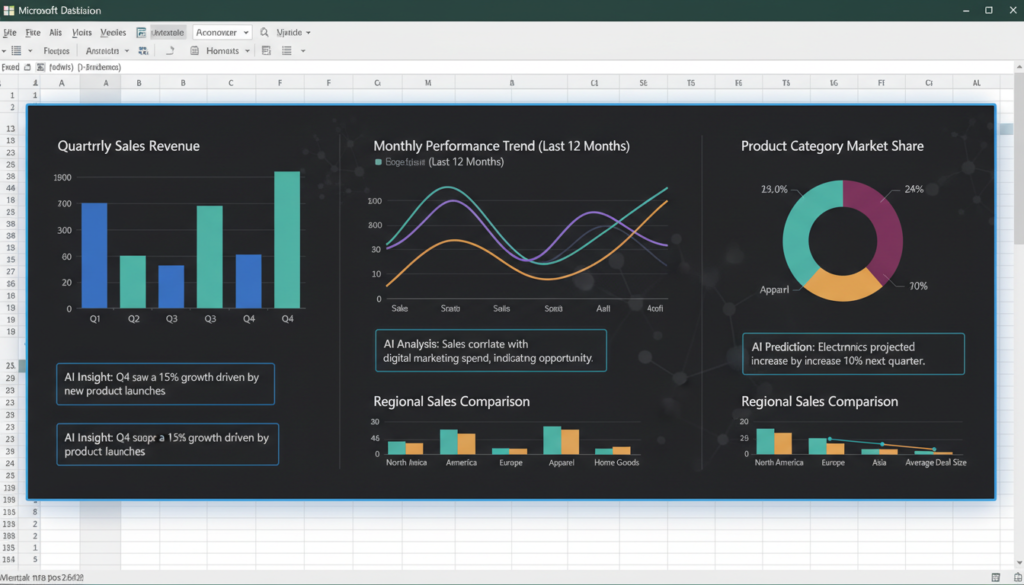
•Criar visualizações: Sugerir e até gerar gráficos a partir dos seus dados.
Essa capacidade de processamento e interpretação de linguagem natural é o que torna a IA no Excel tão revolucionária. Ela democratiza a análise de dados, permitindo que mesmo usuários sem profundo conhecimento técnico em estatística ou programação possam extrair valor de suas planilhas. É o fim da barreira de entrada para análises sofisticadas.
3. Preparando seu Excel para a Inteligência Artificial
Antes de mergulharmos na prática de como usar a IA no Excel, é fundamental garantir que seus dados estejam prontos. A qualidade da saída da IA depende diretamente da qualidade da entrada. Pense na IA como um chef de cozinha: se você der ingredientes ruins, o prato final não será bom.
Dicas Essenciais:
•Formato Limpo: Certifique-se de que seus dados estejam em um formato tabular limpo, sem células mescladas, linhas ou colunas vazias desnecessárias. Cada coluna deve ter um cabeçalho claro e único.
•Consistência: Padronize a entrada de dados. Por exemplo, se você tem “São Paulo”, “SP” e “S. Paulo” na mesma coluna, a IA terá dificuldade em entender que são a mesma coisa. Use a função “Localizar e Substituir” do Excel ou até mesmo a IA para ajudar nessa padronização.
•Dados Completos: Preencha lacunas sempre que possível. Dados ausentes podem distorcer as análises da IA. Se for o caso, use a IA para sugerir métodos de imputação de dados (preenchimento de valores faltantes).
•Salvar como CSV: Para interagir com a maioria das IAs, o formato .csv (Comma Separated Values) é o mais recomendado. Ele é leve e universalmente aceito. No Excel, vá em Arquivo > Salvar como e escolha .csv.
4. Passo a Passo: Analisando Dados com IA no ChatGPT (ou Claude)
Vamos agora ao que interessa: como colocar a IA no Excel para trabalhar para você. Usaremos o ChatGPT (com o recurso de Análise de Dados) ou o Claude, que são excelentes para essa finalidade. Para este tutorial, vamos imaginar que você tem uma planilha de vendas com colunas como Data, Produto, Região, Vendedor e Valor.
4.1. Limpeza e Organização de Dados com IA
Objetivo: Garantir que seus dados estejam perfeitos para análise.
1.Abra o ChatGPT/Claude: Certifique-se de que a função de Análise de Dados (ou upload de arquivos) esteja ativada.
2.Faça o Upload do seu CSV: Arraste e solte seu arquivo .csv para a interface da IA.
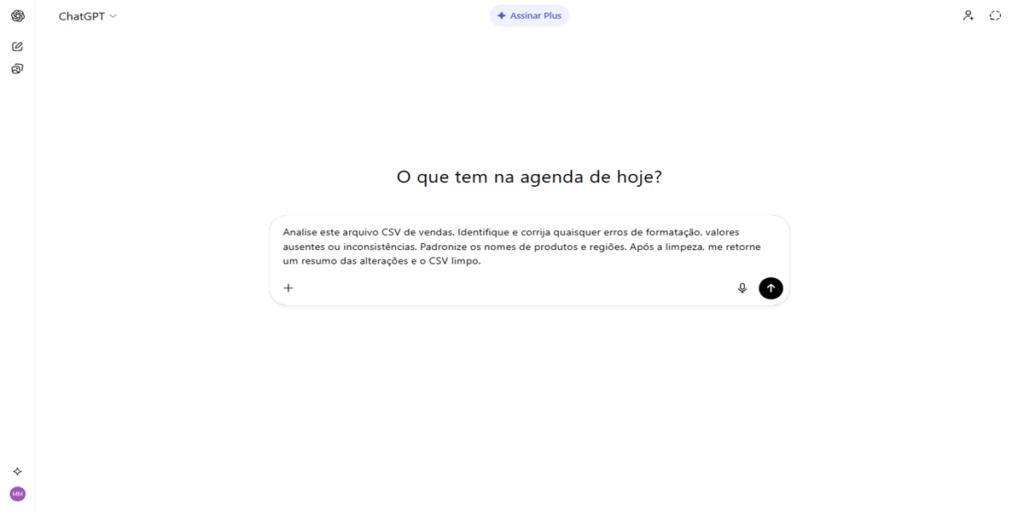
3.Prompt para Limpeza: Digite um prompt como:
Analise este arquivo CSV de vendas. Identifique e corrija quaisquer erros de formatação, valores ausentes ou inconsistências. Padronize os nomes de produtos e regiões. Após a limpeza, me retorne um resumo das alterações e o CSV limpo.
4.2. Geração de Fórmulas e Funções Complexas
Objetivo: Criar fórmulas avançadas sem precisar memorizar a sintaxe.
1.Contexto: Após a limpeza, você pode precisar de métricas específicas, como a média de vendas por vendedor ou o total de vendas por região.
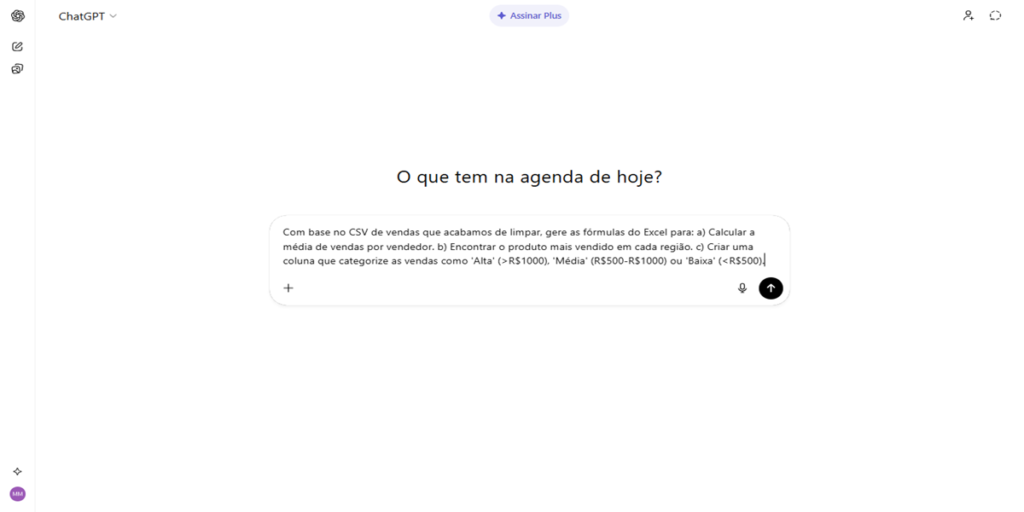
2.Prompt para Fórmulas: Digite um prompt como:
Com base no CSV de vendas que acabamos de limpar, gere as fórmulas do Excel para: a) Calcular a média de vendas por vendedor. b) Encontrar o produto mais vendido em cada região. c) Criar uma coluna que categorize as vendas como ‘Alta’ (>R$1000), ‘Média’ (R$500-R$1000) ou ‘Baixa’ (<R$500).
A IA não só fornecerá as fórmulas, mas também explicará como aplicá-las, economizando um tempo precioso e evitando erros de sintaxe. Você pode até pedir para ela gerar uma função LAMBDA personalizada para tarefas repetitivas.
4.3. Criação de Gráficos e Visualizações Inteligentes
Objetivo: Transformar dados em insights visuais impactantes.
1.Contexto: Com os dados limpos e as métricas calculadas, é hora de visualizar os resultados.
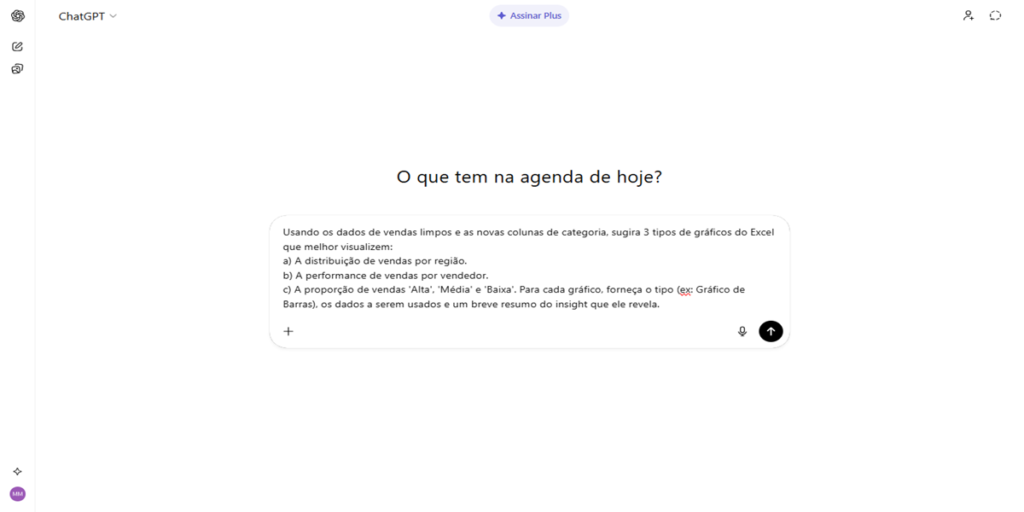
2.Prompt para Gráficos: Digite um prompt como:
Plain Text
Usando os dados de vendas limpos e as novas colunas de categoria, sugira 3 tipos de gráficos do Excel que melhor visualizem:
a) A distribuição de vendas por região.
b) A performance de vendas por vendedor.
c) A proporção de vendas ‘Alta’, ‘Média’ e ‘Baixa’. Para cada gráfico, forneça o tipo (ex: Gráfico de Barras), os dados a serem usados e um breve resumo do insight que ele revela.
A IA pode ir além, sugerindo até mesmo o tipo de gráfico mais adequado para o seu conjunto de dados e o insight que você deseja extrair. Em algumas versões mais avançadas, ela pode até gerar o código VBA para criar o gráfico automaticamente, ou você pode usar a função LAMBDA de Análise de Dados do próprio Excel, que já incorpora IA para sugerir gráficos.
5. Otimizando seu Fluxo de Trabalho: IA como seu Co-piloto
A IA no Excel não se limita a tarefas pontuais; ela pode ser integrada ao seu fluxo de trabalho diário, atuando como um verdadeiro co-piloto. Imagine ter um assistente que:
•Revisa suas planilhas: Identifica erros, sugere melhorias de formatação e otimiza o desempenho.
•Gera relatórios executivos: A partir dos seus dados e gráficos, a IA pode redigir um resumo executivo, destacando os principais insights e recomendações.
•Automatiza tarefas repetitivas: Usando ferramentas como o Power Automate (da Microsoft) ou o Zapier, você pode conectar o Excel a outras aplicações, permitindo que a IA dispare e-mails, atualize dashboards ou crie alertas automaticamente com base em gatilhos na sua planilha.
Essa otimização não apenas economiza tempo, mas também reduz a margem de erro humano, permitindo que você se concentre em análises mais estratégicas e na tomada de decisões informadas. A IA no Excel transforma o analista de um “operador de dados” em um “arquiteto de insights”.
6. Desafios e Melhores Práticas ao Usar IA no Excel
Embora a IA no Excel seja uma ferramenta poderosa, é crucial estar ciente dos desafios e adotar as melhores práticas para garantir resultados precisos e éticos:
•Viés dos Dados: A IA é tão boa quanto os dados com os quais é treinada. Se seus dados contiverem vieses, a IA os amplificará. Sempre revise os resultados criticamente.
•Privacidade e Segurança: Ao fazer upload de dados para plataformas de IA, certifique-se de que não está compartilhando informações sensíveis ou confidenciais. Para dados muito sensíveis, considere soluções de IA on-premise ou modelos de linguagem locais, como discutimos no post sobre IA no seu PC.
•Verificação Humana: A IA é um assistente, não um substituto. Sempre verifique as fórmulas, análises e conclusões geradas pela IA. Sua expertise humana é insubstituível.
•Aprendizado Contínuo: As ferramentas de IA evoluem rapidamente. Mantenha-se atualizado sobre as novas funcionalidades e melhores práticas para extrair o máximo valor.
7. O Analista de Dados 2.0 é Híbrido

O IA no Excel não é o futuro; é o presente. Para o analista de dados de 2026, dominar a Inteligência Artificial não é um diferencial, mas uma necessidade. Este guia prático demonstrou como você pode automatizar tarefas complexas, gerar insights profundos e criar relatórios impactantes sem precisar ser um guru de fórmulas ou programação. A IA atua como uma extensão da sua inteligência, potencializando sua capacidade de transformar dados brutos em decisões estratégicas.
Ao abraçar a IA, você se posiciona como um profissional híbrido, combinando sua expertise analítica com o poder computacional da inteligência artificial. Isso não apenas aumenta sua produtividade, mas também eleva seu valor no mercado de trabalho, tornando-o indispensável na era digital.
Você já utiliza IA para otimizar suas análises no Excel? Qual foi a tarefa mais complexa que a IA te ajudou a resolver? Compartilhe sua experiência nos comentários e vamos construir juntos a comunidade de analistas 2.0!
Pingback: OpenAI e Pentágono: 3 Impactos do Novo Acordo de IA Militar em 2026
Pingback: Microsoft Copilot Health: 5 Coisas que o Novo AI de Saúde Faz com seu Prontuário Médico
Pingback: Rowspace IA: O Investimento de US$ 50 Milhões que Mudou o Private Equity
Pingback: Agente de IA de Zuckerberg na Meta: O Futuro da Gestão e o Impacto nos Funcionários
Pingback: Mastercard IA: Novo Modelo Processa Bilhões de Transações
Pingback: Chip Memristor USC: O Chip que Sobrevive 700°C e Multiplica a Eficiência da IA 100x